En ubuntu podemos ver detalles del hardware con estos dos comandos:
lspci
lshw
Podemos ver detalles de las particiones de discos duros con este comando:
fdisk -l
viernes, 15 de febrero de 2013

jueves, 31 de enero de 2013
sábado, 5 de enero de 2013
Montar unidad USB en Ubuntu Server
Ubuntu server por defecto no monta las unidades USB automáticamente. Primero, para ver las unidades disponibles podemos usar fdisk:
# fdisk -l
Luego, creamos una carpeta para montar la unidad, por ejemplo, dentro de la carpeta media:
# mkdir /media/external
Ahora, montamos la unidad (/dev/sdb1 por ejemplo):
# mount -t vfat /dev/sdb1 /media/external -o uid=1000,gid=1000,utf8,dmask=027,fmask=137
# fdisk -l
Luego, creamos una carpeta para montar la unidad, por ejemplo, dentro de la carpeta media:
# mkdir /media/external
Ahora, montamos la unidad (/dev/sdb1 por ejemplo):
# mount -t vfat /dev/sdb1 /media/external -o uid=1000,gid=1000,utf8,dmask=027,fmask=137
Añadir dns en ubuntu
Para añadir los DNS en Ubuntu, un posible método es añadirlos al fichero /etc/network/interfaces. Podemos añadir una línea con las Ip's del DNS primario y secundario:
dns-nameservers 8.8.8.8 8.8.4.4
dns-nameservers 8.8.8.8 8.8.4.4
viernes, 16 de noviembre de 2012
Cambiar el idioma de Thunderbird sin tener que reinstalarlo
En este caso migramos de Español a Alemán.
1. Descargar el archivo .xpi que contiene la configuración.
URL: http://releases.mozilla.org/pub/mozilla.org/thunderbird/releases/latest/win32/xpi/
Ej: de.xpi (idioma alemán)
2. Instalar el paquete xpi descargado yendo a
Herramientas -> Complementos
3. Dentro de la ventana de complementos, instalar el paquete con la opción "Instalar complemento desde archivo"

4. Una vez instalado y reiniciado el Thunderbird, ir a
Herramientas -> Opciones -> Avanzado -> General
5. Presionar el botón del Editor de Configuraciones y aparece la siguiente advertencia:
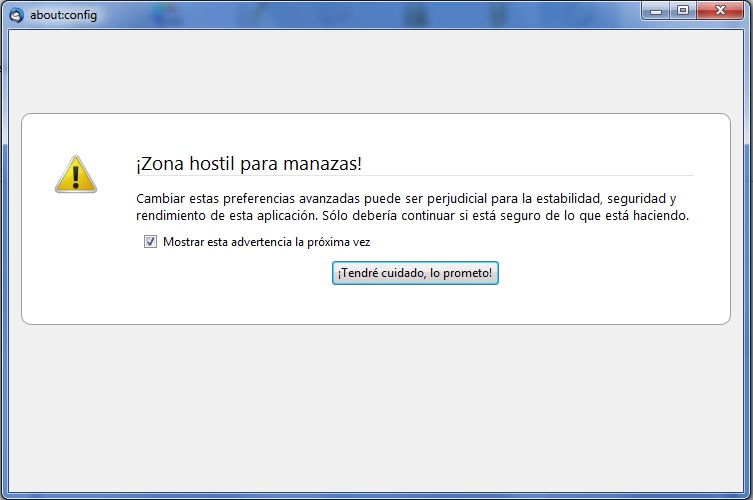
6. Pasada la advertencia de seguridad, buscar en el listado la propiedad: general.useragent.locale

7. Siempre dentro del cuadro, una vez encontrada la propiedad, doble click para cambiar la cadena de la columna "Valor" con el mismo nombre del archivo instalado; en este caso, "de", sin las comillas
8. Click en "Aceptar" de la ventana de Opciones
9. Reiniciar Thunderbird y ver los cambios efectuados.
sábado, 27 de octubre de 2012
Varios autores en LateX
Para incluir más de un autor en Latex, con el estilo article:
\author{
Apellido 1, Nombre 1\\
\texttt{informacionRelevante} \\
\texttt{$correo@electronico1$}
\and
Apellido 2, Nombre 2\\
\texttt{informacionRelevante} \\
\texttt{$correo@electronico2$}
}
\begin{document}
\maketitle
\end{document}
\author{
Apellido 1, Nombre 1\\
\texttt{informacionRelevante} \\
\texttt{$correo@electronico1$}
\and
Apellido 2, Nombre 2\\
\texttt{informacionRelevante} \\
\texttt{$correo@electronico2$}
}
\begin{document}
\maketitle
\end{document}
miércoles, 12 de septiembre de 2012
Indice de contenidos, lista de tablas y lista de figuras en Latex
En forma regular, los comandos:
\tableofcontents
\listoffigures
\listoftables
despliegan el indice de contenidos, lista de figuras y lista de tablas, respectivamente.
Sin embargo, cuando se utiliza el estilo llncs, estos comandos no funcionan de por sì solos.
Para solucionar este inconveniente, ademas de ubicar los comandos mencionados, se escriben las siguientes lineas bajo el \documentclass y entre el \author y el \title del trabajo:
% make a proper TOC despite llncs
\setcounter{tocdepth}{2}
\makeatletter
\renewcommand*\l@author[2]{}
\renewcommand*\l@title[2]{}
\makeatletter
Compilar un par de veces y voila!
(by Priscill)
Suscribirse a:
Entradas (Atom)