Ubuntu server por defecto no monta las unidades USB automáticamente. Primero, para ver las unidades disponibles podemos usar fdisk:
# fdisk -l
Luego, creamos una carpeta para montar la unidad, por ejemplo, dentro de la carpeta media:
# mkdir /media/external
Ahora, montamos la unidad (/dev/sdb1 por ejemplo):
# mount -t vfat /dev/sdb1 /media/external -o uid=1000,gid=1000,utf8,dmask=027,fmask=137
sábado, 5 de enero de 2013

Añadir dns en ubuntu
Para añadir los DNS en Ubuntu, un posible método es añadirlos al fichero /etc/network/interfaces. Podemos añadir una línea con las Ip's del DNS primario y secundario:
dns-nameservers 8.8.8.8 8.8.4.4
dns-nameservers 8.8.8.8 8.8.4.4
viernes, 16 de noviembre de 2012
Cambiar el idioma de Thunderbird sin tener que reinstalarlo
En este caso migramos de Español a Alemán.
1. Descargar el archivo .xpi que contiene la configuración.
URL: http://releases.mozilla.org/pub/mozilla.org/thunderbird/releases/latest/win32/xpi/
Ej: de.xpi (idioma alemán)
2. Instalar el paquete xpi descargado yendo a
Herramientas -> Complementos
3. Dentro de la ventana de complementos, instalar el paquete con la opción "Instalar complemento desde archivo"

4. Una vez instalado y reiniciado el Thunderbird, ir a
Herramientas -> Opciones -> Avanzado -> General
5. Presionar el botón del Editor de Configuraciones y aparece la siguiente advertencia:
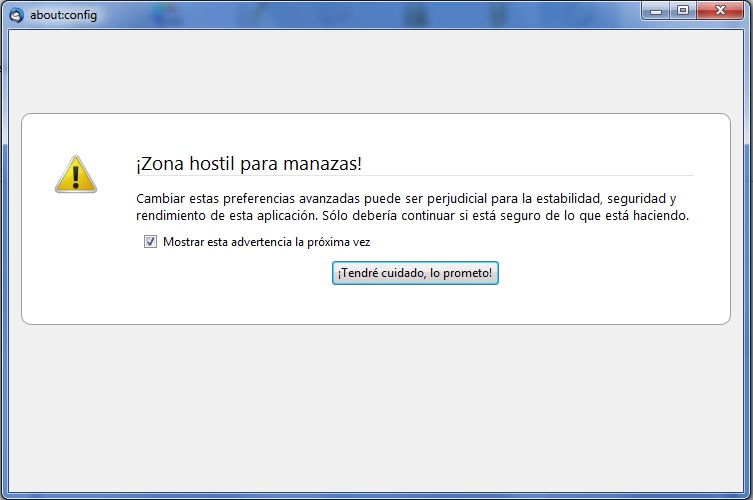
6. Pasada la advertencia de seguridad, buscar en el listado la propiedad: general.useragent.locale

7. Siempre dentro del cuadro, una vez encontrada la propiedad, doble click para cambiar la cadena de la columna "Valor" con el mismo nombre del archivo instalado; en este caso, "de", sin las comillas
8. Click en "Aceptar" de la ventana de Opciones
9. Reiniciar Thunderbird y ver los cambios efectuados.
sábado, 27 de octubre de 2012
Varios autores en LateX
Para incluir más de un autor en Latex, con el estilo article:
\author{
Apellido 1, Nombre 1\\
\texttt{informacionRelevante} \\
\texttt{$correo@electronico1$}
\and
Apellido 2, Nombre 2\\
\texttt{informacionRelevante} \\
\texttt{$correo@electronico2$}
}
\begin{document}
\maketitle
\end{document}
\author{
Apellido 1, Nombre 1\\
\texttt{informacionRelevante} \\
\texttt{$correo@electronico1$}
\and
Apellido 2, Nombre 2\\
\texttt{informacionRelevante} \\
\texttt{$correo@electronico2$}
}
\begin{document}
\maketitle
\end{document}
miércoles, 12 de septiembre de 2012
Indice de contenidos, lista de tablas y lista de figuras en Latex
En forma regular, los comandos:
\tableofcontents
\listoffigures
\listoftables
despliegan el indice de contenidos, lista de figuras y lista de tablas, respectivamente.
Sin embargo, cuando se utiliza el estilo llncs, estos comandos no funcionan de por sì solos.
Para solucionar este inconveniente, ademas de ubicar los comandos mencionados, se escriben las siguientes lineas bajo el \documentclass y entre el \author y el \title del trabajo:
% make a proper TOC despite llncs
\setcounter{tocdepth}{2}
\makeatletter
\renewcommand*\l@author[2]{}
\renewcommand*\l@title[2]{}
\makeatletter
Compilar un par de veces y voila!
(by Priscill)
jueves, 6 de septiembre de 2012
Mostrar resultados de consultas SPARQL sin tipo
Con este método, usando la librería dotnetrdf en una aplicación web, podemos mostrar los valores asociados a las variables de una consulta SPARQL sin que se muestre el texto que identifica al tipo de dato o al idioma, etc.
private string GetINodeText(INode n)
{
String output = "";
if (n != null)
{
switch (n.NodeType)
{
case NodeType.Literal:
//For literals you only want the lexical value only so need to cast to
//literal and access the Value property
output = ((ILiteralNode)n).Value;
break;
default:
//For any other node we just want the string form so
//ToString() is sufficient
output = n.ToString();
break;
}
}
return output;
}
El parámetro que se pasa es el que se obtiene haciendo esto:
SparqlResultSet results = LoadFromEndPoint2("dbpedia.org/sparql", "dbpedia.org", query);
if (results != null)
{
foreach (SparqlResult result in results)
{
string text = GetINodeText(result.Value("varname"));
}
}
El método LoadFromEndPoint2 básicamente es esto:
private SparqlResultSet LoadFromEndPoint2(string ipaddress, string graph, string query)
{
try
{
SparqlRemoteEndpoint endpoint = new SparqlRemoteEndpoint(new Uri("http://" + ipaddress), "http://" + graph);
endpoint.Timeout = 0;
SparqlResultSet results = endpoint.QueryWithResultSet(query);
return results;
}catch(Exception ex)
{
}
}
private string GetINodeText(INode n)
{
String output = "";
if (n != null)
{
switch (n.NodeType)
{
case NodeType.Literal:
//For literals you only want the lexical value only so need to cast to
//literal and access the Value property
output = ((ILiteralNode)n).Value;
break;
default:
//For any other node we just want the string form so
//ToString() is sufficient
output = n.ToString();
break;
}
}
return output;
}
El parámetro que se pasa es el que se obtiene haciendo esto:
SparqlResultSet results = LoadFromEndPoint2("dbpedia.org/sparql", "dbpedia.org", query);
if (results != null)
{
foreach (SparqlResult result in results)
{
string text = GetINodeText(result.Value("varname"));
}
}
El método LoadFromEndPoint2 básicamente es esto:
private SparqlResultSet LoadFromEndPoint2(string ipaddress, string graph, string query)
{
try
{
SparqlRemoteEndpoint endpoint = new SparqlRemoteEndpoint(new Uri("http://" + ipaddress), "http://" + graph);
endpoint.Timeout = 0;
SparqlResultSet results = endpoint.QueryWithResultSet(query);
return results;
}catch(Exception ex)
{
}
}
Configurar IIS Express para que escuche peticiones externas
Para que IIS Express sea capaz de servir peticiones que llegan desde fuera de la máquina, copiamos el fichero 'C:\Program Files\IIS Express\AppServer\applicationhost.config' a la carpeta de la aplicación web y lo editamos, configuramos algo como esto:
<application path="/">
<virtualDirectory path="/" physicalPath="C:\temp" />
</application>
<bindings>
<binding protocol="http" bindingInformation=":8080:" />
</bindings>
Configuramos la carpeta raíz de la aplicación y el resto de parámetros y lo ejecutamos así
iisexpress.exe /config:c:\temp\applicationhost.config
donde 'temp' sería la capeta de nuestra aplicación.
Suscribirse a:
Entradas (Atom)