miércoles, 30 de diciembre de 2015
Usar paquete bibunits en TexnicCenter
Para usar el paquete bibunits en TexnicCenter, es necesario hacer lo siguiente para que .tex compile correctamente las referencias:
1.En la carpeta del proyecto crear un fichero .BAT con el siguiente contenido:
@echo off
echo Processing auxiliary files with BibTeX
For %%i in (*.aux) Do bibtex %%i
2.En TexnicCenter, en el perfil de salida adecuado (LaTeX => PDF), pulsamos en la pestaña Postprocessor añadimos una nueva entrada (ponemos un nombre que queramos) y en la parte de Ejecutable añadimos el fichero .BAT que hemos creado en el paso 1.

viernes, 26 de junio de 2015
Aumentar límite memoria PHP
Puede ser que algunos scripts de PHP consuman mucha memoria, por ejemplo al recuperar datos de una base de datos y superen el límite de memoria establecido para ejecutar código PHP, provocando un error y dejando sin funcionar la página web.
Para elevar el límite de memora RAM asignada editamos el fichero php.ini y cambiando el valor de la variable 'memory_limit' a un valor más alto. Nótese que en la cantidad puede figurar una letra al final indicando las unidades, por ejemplo 128M para 128 megabytes.
La localización del fichero php.ini puede depender de la versión de PHP y de la versión de apache instalada.
Para elevar el límite de memora RAM asignada editamos el fichero php.ini y cambiando el valor de la variable 'memory_limit' a un valor más alto. Nótese que en la cantidad puede figurar una letra al final indicando las unidades, por ejemplo 128M para 128 megabytes.
La localización del fichero php.ini puede depender de la versión de PHP y de la versión de apache instalada.
Instalar telnet en Windows 7/8
Para instalar telnet en Windows 7/8 podemos hacerlo yendo al Panel de Control, Programas, Programas y Características, y pulsamos en la opción Activar o desactivar las características de Windows, aparecerá una lista en la marcamos "Cliente Telnet" y pulsamos aceptar. Si toda va bien el cliente telnet se instalará y ya lo tendremos disponible.
viernes, 26 de septiembre de 2014
Versión de Linux (Ubuntu) Instalada
Para verificar la versión de Ubuntu instada se puede usar este comando:
# lsb_release -a
y la respuesta puede ser algo así:
No LSB modules are available.
Distributor ID: Ubuntu
Description: Ubuntu 14.04 LTS
Release: 14.04
Codename: trusty
# lsb_release -a
y la respuesta puede ser algo así:
No LSB modules are available.
Distributor ID: Ubuntu
Description: Ubuntu 14.04 LTS
Release: 14.04
Codename: trusty
viernes, 8 de agosto de 2014
Insertar nueva regla en IPTABLES
Para insertar una nueva regla en IPTABLES, por ejemplo para FTP escribimos:
iptables -I INPUT 1 -p tcp --dport 21 -j ACCEPT
Para guardar la configuración:
service iptables save
iptables -I INPUT 1 -p tcp --dport 21 -j ACCEPT
Para guardar la configuración:
service iptables save
miércoles, 30 de julio de 2014
Graficas con Matlab
Para crear una nueva gráfica con matlab usamos el comando:
figure;
Si queremos dibujar varias gráficas a la vez usamos el siguiente comando para que al dibujar una gráfica no se borre la anterior:
hold on;
Ahora dibujamos la gráfica:
plot(data,'color','r');
Para mostrar la rejilla (grid):
grid on;
Si queremos especificar las escalas de los ejes:
axis([1,10,0,1]);
Etiquetamos los ejes con estos comandos:
xlabel('EtiquetaX');
ylabel('EtiquetaY');
Y añadimos una leyenda:
legend('Line1','Line2','Line3');
figure;
Si queremos dibujar varias gráficas a la vez usamos el siguiente comando para que al dibujar una gráfica no se borre la anterior:
hold on;
Ahora dibujamos la gráfica:
plot(data,'color','r');
Para mostrar la rejilla (grid):
grid on;
Si queremos especificar las escalas de los ejes:
axis([1,10,0,1]);
Etiquetamos los ejes con estos comandos:
xlabel('EtiquetaX');
ylabel('EtiquetaY');
Y añadimos una leyenda:
legend('Line1','Line2','Line3');
viernes, 3 de enero de 2014
jueves, 14 de noviembre de 2013
Módem: responder automáticamente a las llamadas, conectar un contador eléctrico
Para leer de forma remota los datos de un contador eléctrico podemos usar un módem GSM conectado al puerto serie del contador, así cuando llamemos al módem será como si estuviéramos conectados directamente al contador por el puerto serie.
Para lograr esto debemos configurar el módem de la forma adecuada y lo primero que hay que hacer es configurarlo para que responda a las llamadas de forma automática. Para ello debemos usar el comando ATS0 y especificar el número de "rings" que el módem ha de esperar para descolgar. Si queremos esperar dos "rings" antes de descolgar, debemos escribir el comando:
ATS0=2
Si el contador no usa la señal DTR para indicar el estado del puerto serie, el módem no sabrá que hay algo conectado y listo para recibir datos y no establecerá la llamada. Para evitar este problema hay que indicar al módem que ignore el estado de la señal DTR, lo podemos hacer con este comando:
AT&D0
Tenemos que asegurarnos de configurar correctamente la velocidad y paridad del puerto serie de acuerdo con la configuración del contador y claro está, guardar la configuración:
AT&W
viernes, 15 de febrero de 2013
Detalles de hardware en Ubuntu
En ubuntu podemos ver detalles del hardware con estos dos comandos:
lspci
lshw
Podemos ver detalles de las particiones de discos duros con este comando:
fdisk -l
lspci
lshw
Podemos ver detalles de las particiones de discos duros con este comando:
fdisk -l
jueves, 31 de enero de 2013
sábado, 5 de enero de 2013
Montar unidad USB en Ubuntu Server
Ubuntu server por defecto no monta las unidades USB automáticamente. Primero, para ver las unidades disponibles podemos usar fdisk:
# fdisk -l
Luego, creamos una carpeta para montar la unidad, por ejemplo, dentro de la carpeta media:
# mkdir /media/external
Ahora, montamos la unidad (/dev/sdb1 por ejemplo):
# mount -t vfat /dev/sdb1 /media/external -o uid=1000,gid=1000,utf8,dmask=027,fmask=137
# fdisk -l
Luego, creamos una carpeta para montar la unidad, por ejemplo, dentro de la carpeta media:
# mkdir /media/external
Ahora, montamos la unidad (/dev/sdb1 por ejemplo):
# mount -t vfat /dev/sdb1 /media/external -o uid=1000,gid=1000,utf8,dmask=027,fmask=137
Añadir dns en ubuntu
Para añadir los DNS en Ubuntu, un posible método es añadirlos al fichero /etc/network/interfaces. Podemos añadir una línea con las Ip's del DNS primario y secundario:
dns-nameservers 8.8.8.8 8.8.4.4
dns-nameservers 8.8.8.8 8.8.4.4
viernes, 16 de noviembre de 2012
Cambiar el idioma de Thunderbird sin tener que reinstalarlo
En este caso migramos de Español a Alemán.
1. Descargar el archivo .xpi que contiene la configuración.
URL: http://releases.mozilla.org/pub/mozilla.org/thunderbird/releases/latest/win32/xpi/
Ej: de.xpi (idioma alemán)
2. Instalar el paquete xpi descargado yendo a
Herramientas -> Complementos
3. Dentro de la ventana de complementos, instalar el paquete con la opción "Instalar complemento desde archivo"

4. Una vez instalado y reiniciado el Thunderbird, ir a
Herramientas -> Opciones -> Avanzado -> General
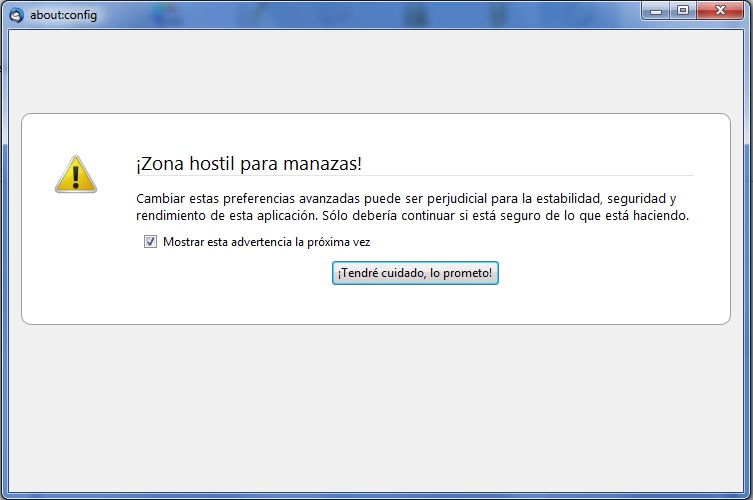
5. Presionar el botón del Editor de Configuraciones y aparece la siguiente advertencia:
6. Pasada la advertencia de seguridad, buscar en el listado la propiedad: general.useragent.locale

7. Siempre dentro del cuadro, una vez encontrada la propiedad, doble click para cambiar la cadena de la columna "Valor" con el mismo nombre del archivo instalado; en este caso, "de", sin las comillas
8. Click en "Aceptar" de la ventana de Opciones
9. Reiniciar Thunderbird y ver los cambios efectuados.
sábado, 27 de octubre de 2012
Varios autores en LateX
Para incluir más de un autor en Latex, con el estilo article:
\author{
Apellido 1, Nombre 1\\
\texttt{informacionRelevante} \\
\texttt{$correo@electronico1$}
\and
Apellido 2, Nombre 2\\
\texttt{informacionRelevante} \\
\texttt{$correo@electronico2$}
}
\begin{document}
\maketitle
\end{document}
\author{
Apellido 1, Nombre 1\\
\texttt{informacionRelevante} \\
\texttt{$correo@electronico1$}
\and
Apellido 2, Nombre 2\\
\texttt{informacionRelevante} \\
\texttt{$correo@electronico2$}
}
\begin{document}
\maketitle
\end{document}
miércoles, 12 de septiembre de 2012
Indice de contenidos, lista de tablas y lista de figuras en Latex
En forma regular, los comandos:
\tableofcontents
\listoffigures
\listoftables
despliegan el indice de contenidos, lista de figuras y lista de tablas, respectivamente.
Sin embargo, cuando se utiliza el estilo llncs, estos comandos no funcionan de por sì solos.
Para solucionar este inconveniente, ademas de ubicar los comandos mencionados, se escriben las siguientes lineas bajo el \documentclass y entre el \author y el \title del trabajo:
% make a proper TOC despite llncs
\setcounter{tocdepth}{2}
\makeatletter
\renewcommand*\l@author[2]{}
\renewcommand*\l@title[2]{}
\makeatletter
Compilar un par de veces y voila!
(by Priscill)
jueves, 6 de septiembre de 2012
Mostrar resultados de consultas SPARQL sin tipo
Con este método, usando la librería dotnetrdf en una aplicación web, podemos mostrar los valores asociados a las variables de una consulta SPARQL sin que se muestre el texto que identifica al tipo de dato o al idioma, etc.
private string GetINodeText(INode n)
{
String output = "";
if (n != null)
{
switch (n.NodeType)
{
case NodeType.Literal:
//For literals you only want the lexical value only so need to cast to
//literal and access the Value property
output = ((ILiteralNode)n).Value;
break;
default:
//For any other node we just want the string form so
//ToString() is sufficient
output = n.ToString();
break;
}
}
return output;
}
El parámetro que se pasa es el que se obtiene haciendo esto:
SparqlResultSet results = LoadFromEndPoint2("dbpedia.org/sparql", "dbpedia.org", query);
if (results != null)
{
foreach (SparqlResult result in results)
{
string text = GetINodeText(result.Value("varname"));
}
}
El método LoadFromEndPoint2 básicamente es esto:
private SparqlResultSet LoadFromEndPoint2(string ipaddress, string graph, string query)
{
try
{
SparqlRemoteEndpoint endpoint = new SparqlRemoteEndpoint(new Uri("http://" + ipaddress), "http://" + graph);
endpoint.Timeout = 0;
SparqlResultSet results = endpoint.QueryWithResultSet(query);
return results;
}catch(Exception ex)
{
}
}
private string GetINodeText(INode n)
{
String output = "";
if (n != null)
{
switch (n.NodeType)
{
case NodeType.Literal:
//For literals you only want the lexical value only so need to cast to
//literal and access the Value property
output = ((ILiteralNode)n).Value;
break;
default:
//For any other node we just want the string form so
//ToString() is sufficient
output = n.ToString();
break;
}
}
return output;
}
El parámetro que se pasa es el que se obtiene haciendo esto:
SparqlResultSet results = LoadFromEndPoint2("dbpedia.org/sparql", "dbpedia.org", query);
if (results != null)
{
foreach (SparqlResult result in results)
{
string text = GetINodeText(result.Value("varname"));
}
}
El método LoadFromEndPoint2 básicamente es esto:
private SparqlResultSet LoadFromEndPoint2(string ipaddress, string graph, string query)
{
try
{
SparqlRemoteEndpoint endpoint = new SparqlRemoteEndpoint(new Uri("http://" + ipaddress), "http://" + graph);
endpoint.Timeout = 0;
SparqlResultSet results = endpoint.QueryWithResultSet(query);
return results;
}catch(Exception ex)
{
}
}
Configurar IIS Express para que escuche peticiones externas
Para que IIS Express sea capaz de servir peticiones que llegan desde fuera de la máquina, copiamos el fichero 'C:\Program Files\IIS Express\AppServer\applicationhost.config' a la carpeta de la aplicación web y lo editamos, configuramos algo como esto:
<application path="/">
<virtualDirectory path="/" physicalPath="C:\temp" />
</application>
<bindings>
<binding protocol="http" bindingInformation=":8080:" />
</bindings>
Configuramos la carpeta raíz de la aplicación y el resto de parámetros y lo ejecutamos así
iisexpress.exe /config:c:\temp\applicationhost.config
donde 'temp' sería la capeta de nuestra aplicación.
lunes, 2 de julio de 2012
Referencias bibliográficas en Sweave
Consejos para añadir referencias bibliográficas en Sweave usando RStudio
1. Guardar los ficheros en formato utf-8
2. Los comandos \bibliography y \bibliographystyle van al final de la página
3. Puede ser necesario agregar o modificar las siguientes variables de entorno:
TEXINPUTS
BIBINPUTS
BSTINPUTS
Ejemplo: Sys.setenv(BIBINPUTS="D:/Documentos")
1. Guardar los ficheros en formato utf-8
2. Los comandos \bibliography y \bibliographystyle van al final de la página
3. Puede ser necesario agregar o modificar las siguientes variables de entorno:
TEXINPUTS
BIBINPUTS
BSTINPUTS
Ejemplo: Sys.setenv(BIBINPUTS="D:/Documentos")
martes, 17 de abril de 2012
Desde una página PHP, podemos hacer una llamada GET o POST o de otro tipo similar sobre HTTPS usando la librería CURL. Podemos definir la siguiente función en PHP:
function getResponse($url, $aParameters)
{
// Inicializar sesion y establecer url
$ch = curl_init();
curl_setopt($ch, CURLOPT_URL, $url);
// curl devuelve la respuesta en lugar de darle salida
curl_setopt($ch, CURLOPT_RETURNTRANSFER, true);
curl_setopt($ch, CURLOPT_SSL_VERIFYPEER, false);
curl_setopt($ch, CURLOPT_HTTPHEADER, $aParameters);
// Obtener la respuesta y cerrar
$response = curl_exec($ch);
curl_close($ch);
return $response;
}
Y la llamada sería:
$url="https://api.example.com/resource";
$aParameters = array();
$aParameters[] = "Accept: application/xml";
$response1 = getResponse($url,$aParameters);
miércoles, 11 de abril de 2012
Deshabilitar el PIN de una tarjeta SIM en un modem mediante comandos
Primero, para hacer la autenticación usamos el comando:
at+cpin=9999
(9999 es el código pin de la tarjeta)
Luego, para desactivar el PIN:
at+clck="sc",0,9999
at+cpin=9999
(9999 es el código pin de la tarjeta)
Luego, para desactivar el PIN:
at+clck="sc",0,9999
Suscribirse a:
Entradas (Atom)